








راهنمای کامل انتقال واتساپ به گوشی جدید بدون از دست دادن دادهها (اندروید و iOS)
راهنمای کامل انتقال واتساپ به گوشی جدید بدون از دست دادن دادهها (اندروید و iOS), یک از رایجترین نگرانیهای کاربران هنگام خرید گوشی جدید، انتقال اطلاعات حساس مانند پیامهای واتساپ است. خوشبختانه، واتساپ قابلیتهای داخلی برای پشتیبانگیری و بازیابی دادهها را فراهم کرده است.
در این مقاله، روشهای مختلف انتقال واتساپ بین گوشیهای اندرویدی و آیفون را به صورت قدم به قدم بررسی میکنیم تا اطلاعات شما در فرآیند تغییر دستگاه از دست نروند. نحوه انتقال واتساپ به گوشی جدید (پشتیبانگیری و بازیابی) پانگیری منظم دادههای واتساپ گام اول و مهمترین برای انتقال امن اطلاعات است. این کار بسته به نوع سیستم عامل شما، از طریق گوگل درایو (در اندروید) یا (در iOS) انجام میشود.
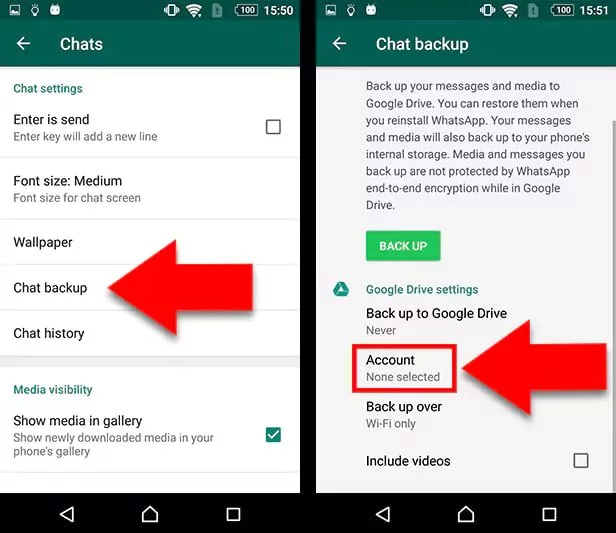
قبل از هر کاری، مطمئن شوید که گوشی قدیم و جدید شما به یک شبکه وایفای مستقر متصل هستند و خدمات فعال هستند. انتقال واتساپ از اندروید به اندروید برای انتقال واتساپ بین دو گوشی اندرویدی، مراحل زیر را به دنبال کنید در گوشی اندروید قدیمی، به تنظیمات واتساپ > چتها > پشتیبانگیری چت بروید. حساب گوگل خود را انتخاب کنید و در صورت تمایل، گزè را نیز فعال کنید تا ویدیوها هم در بکاپ گنجانده شوند.
در نهایت، روی فشار دهید تا دادهها در گوگل درایو ذخیره شوند. حالا واتساپ را روی گوشی جدید نصب کنید و پس از تأیید شماره، از شما خواسته میشود تا بکاپ را از گوگل درایو بازیابی کنید. گزینهٔ را انتخاب کنید و منتظر بمانید تا فرآیند تکمیل شود. انتقال واتساپ از آیفون به آیفون در دستگاههای iOS، Google با عمل میکند. برای انتقال واتساپ بین دو آیفون در تنظیمات آیفون، بخش Apple ID > را باز کنید و مطمئن شوید که و واتساپ فعال هستند.
وایاپ را باز کنید، به تنظیمات > چتها > پشتیبانگیری چت بروید و روی بزنید. آیفون جدید را راهاندازی کنید، واتساپ را نصب کنید و پس از وارد کردن شماره، گزینهٔ را انتخاب کنید تا دادههای شما از بازگردانده شود. انتقال واتساپ از اندروید به آیفون (با iOS) اگر از اندروید به آیفون مهاجرت میکنید، اپلیکیشن رسمی iOS از اپل این فرآیند را تسهیل میکند. گوشی اندروید شما باید حداقل اندروید ۵ و آیفون هدف حداقل iOS ۱۵.۵ داشته باشد.
هر دو دستگاه باید یک شماره موبایل مشترک داشته باشند. مراحل زیر را انجام دهید از فروشگاه گوگل پلی، اپلیکیشن iOS را دانلود و نصب کنید. آیفون جدید را راهاندازی کنید و وقتی به بخش رسیدید، Android را انتخاب کنید. در گوشی اندروید، iOS را باز کنید، کد ۶ رقمی نمایش داده شده روی آیفون را وارد کنید. در صفحهٔ، واتساپ و دادههای مورد نظر را انتخاب کنید و را بزنید.
پس از اتمام انتقال، واتساپ را روی آیفون نصب کنید و با همان شماره وارد شوید؛ تاریخچهٔ چت خود را بازیابی نمایید. انتقال واتساپ از آیفون به اندروید (با کابل ) برای انتقال معکوس (از آیفون به اندروید)، نیاز به یک کابل به و یک گوشی اندروید تازه (و حداقل اندروید ۱۰) دارید. گوشی اندروید جدید را روشن کنید و مراحل راهاندازی اولیه را کنید. قفل هر دو دستگاه را باز کنید و با استفاده از کابل به، آنها را به یکدیگر متصل کنید.
واتساپ را روی اندروید باز کنید؛ یک کد QR روی صفحه نمایش داده میشود. این کد را با دوربین آیفون اسکن کنید؛ برای این کار در واتساپ آیفون به تنظیمات > چتها > Android بروید و ätیت دهید. پس از تهیه بکاپ موقت، روی بزنید و منتظر بمانید تا انتقال تمام شود. پس از اتمام فرآیند، پیامها، عکسها و فایلهای با موفقیت به دستگاه اندروید جدید منتقل خواهند شد.
نتیجهگیری انتقال واتساپ به گوشی جدید به سادگی ممکن است در این راهنمای جامع، تمام متدهای معتبر برای انتقال واتساپ بین گوشیهای اندرویدی و iOS توضیح داده شد. حتی اگر فکر میکنید انتقال بین پلتفرمها مشکل دارد، ابزارهایی مثل iOS یا کابل این را بسیار آسان کردهاند. کلید موفقیت، تهیه بکاپ قبلی و دنبال کردن دقیق مراحل است. با این روشها، میتوانید بهطور کامل و بدون از دست دادن هیچ دادهای، واتساپ خود را به گوشی جدید منتقل کنید.
انتقال واتساپ از گوشی اندرویدی به گوشی آیفون تازه چطور انجام میشود؟ در این روش که آن را توضیح دادهایم، از اپلیکیشنی با نام iOS منفعت گیری میشود. از گوشی آیفون چطور باید واتساپ را به گوشی اندرویدی انتقال داد؟ برای انجام این کار که آموزش آن در نوشته وجود دارد، به یک یک کابل به نیاز دارید. نحوه انتقال واتساپ به گوشی تازه از طریق اپلیکیشن چطور است؟
برای انجام این کار ابتدا باید از حساب جاری خود روی گوگل درایو یا یک بکاپ تهیه کنید و سپس آن را به گوشی تازه منتقل کنید.